 Bengala
Los efectos de Halloween ya están. La Navidad va primero desde el 15 de noviembre.
Cuatro esquinas. Ese es todo el manual.
Conecta un proyector a tu iPhone o iPad. Arrastra una forma sobre una ventana, una puerta o una calabaza. Elige un efecto y se reproduce ahí mismo. La primera vez toma unos cinco minutos.
Gratis para empezar. Sin cuenta.
Cómo funciona
Conectar, dar forma, llenar. No hay nada que exportar ni una línea de tiempo que aprender.
-
1
Conecta un proyector
Usa un adaptador USB-C o Lightning a HDMI, o la duplicación de pantalla de AirPlay. Bengala encuentra el proyector sola. En Inicio, toca el estado del proyector, arriba, y luego Mostrar patrón de prueba. Aparece una cuadrícula en la pared y así revisas la imagen antes de armar nada.
-
2
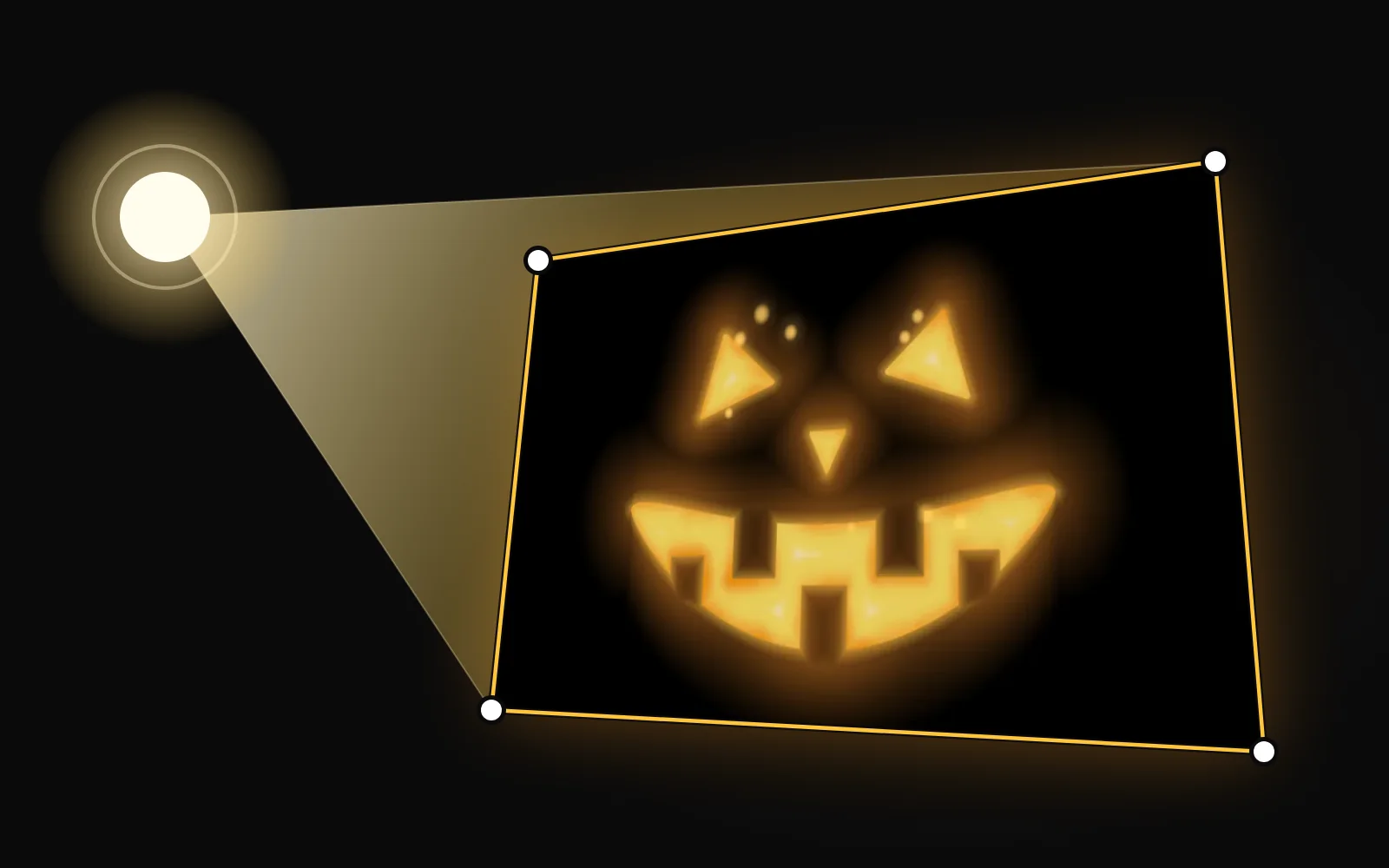
Agrega una forma y arrastra sus esquinas
Empieza con un polígono, un círculo o una silueta. Arrastra cada esquina sobre lo real: una puerta, una ventana, una calabaza, una caja. La imagen se deforma para ajustarse, así un video plano queda derecho en una pared torcida.
-
3
Llénala con algo que se mueva
Elige un efecto, o usa tu propia foto, tu video o un color. Cada forma puede mostrar algo distinto, o todas pueden compartir lo mismo. Los efectos se descargan una vez y quedan en tu teléfono.
Efectos ordenados según lo que quieres iluminar
Cada efecto está en un tema, así encuentras en segundos lo que le queda bien a una ventana o a una pared, sin recorrer una lista interminable. Los efectos se descargan al tocarlos. La app pesa poco y los nuevos llegan sin actualizar.
-
 Halloween
-
 Fuego y naturaleza
-
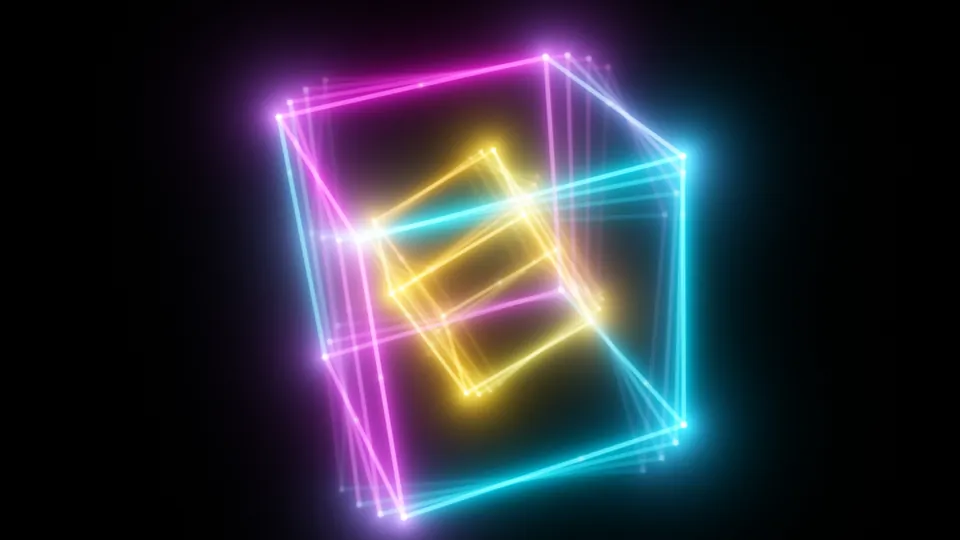 Neón
Neón
-
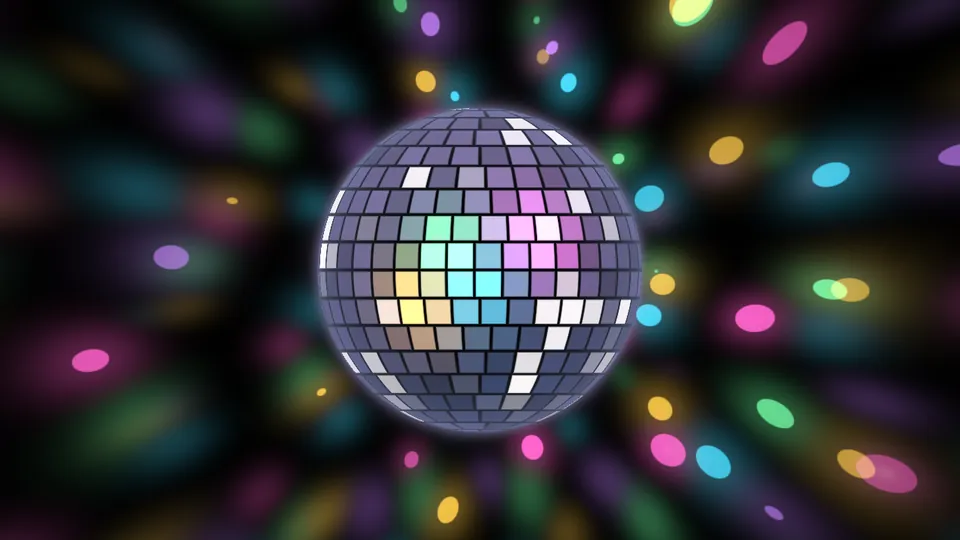 Fiesta
Cuadros de efectos de la biblioteca.
-
Animales
Animales que corren, vuelan o rondan por la fachada de una casa o una reja.
-
Ilusiones
Hechos para puertas, ventanas y paredes. Una puerta que se abre, una pared que se agrieta.
-
Fiesta
Bolas de disco, láseres y confeti para la pared del cumpleaños, y objetos que giran para una caja o un mueble.
-
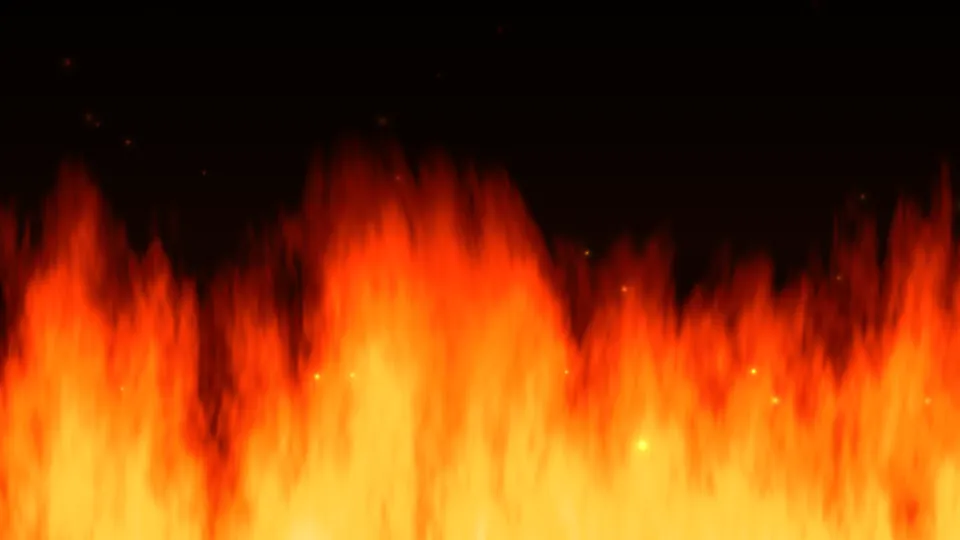
Fuego y naturaleza
Llamas, brasas, agua y cielo. Una chimenea en una pared de ladrillo, nubes lo bastante lentas para dejarlas toda la tarde.
-
Espacio
Estrellas, planetas y nubes de color que avanzan despacio.
-
Neón
Líneas, rejillas y estructuras brillantes sobre negro. Líneas de escaneo y un poco de estática de tele antigua.
-
Abstractos
Túneles de luz, tinta y lava que nunca se quedan quietas, patrones que se curvan y respiran. Algunos se mueven rápido.
-
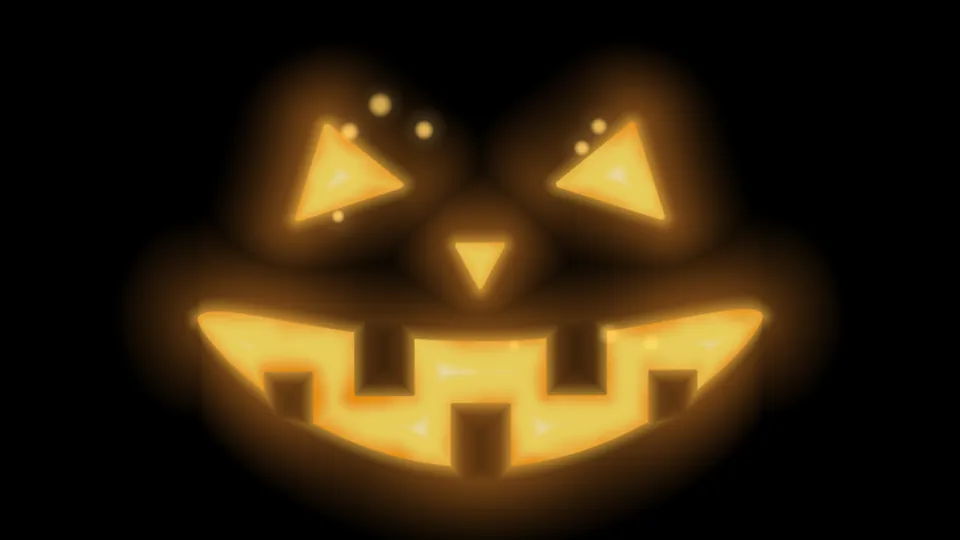
Halloween
Ojos entre los arbustos, calabazas encendidas, algo en la ventana. Va primero en la app desde mediados de septiembre hasta principios de noviembre.
-
Navidad
Escarcha en el vidrio, carámbanos, luces cálidas para la fachada de una casa. Va primero en la app desde mediados de noviembre hasta principios de enero.
HDMI o AirPlay
Sirve cualquier proyector con entrada HDMI, y también cualquier proyector o tele compatible con AirPlay. No necesitas computadora.
Recomendado
Con cable, por HDMI
Un adaptador USB-C o Lightning a HDMI y un cable HDMI. Bengala detecta el proyector apenas lo conectas. Calidad completa y sin retraso que se note. Si puedes, usa un cable para 4K a 60 Hz.
Sin cable
Sin cables, por AirPlay
Abre el Centro de control, toca Duplicar pantalla y elige el proyector. Es fácil y sirve para efectos lentos. Habrá algo de retraso y la imagen se verá más suave.
¿Proyectas a través de una ventana?
Desde atrás de un vinil esmerilado, una cortina transparente o una cortina de baño, la imagen sale invertida. Activa Salida en espejo y se ve al derecho. ¿El proyector está de lado? Gira la salida.
Gratis para empezar. Pro cuando lo quieras todo.
El plan gratis es de verdad. Tienes todas las formas, arrastras las esquinas y puedes usar tus propias fotos y videos.
Gratis
- 1 proyecto
- Una selección de efectos gratis
- Fotos y videos de tu biblioteca
- Todas las formas, con esquinas arrastrables
Una pequeña marca de agua de Bengala se mueve por la proyección.
Pro
- Proyectos ilimitados
- Todos los efectos
- Efectos 3D nuevos cada cierto tiempo
- Sin marca de agua en la proyección
- Siluetas propias desde tus archivos PNG
- Todos los colores animados
- Importar desde la app Archivos
Pro se ofrece como plan semanal, como plan anual con 3 días de prueba gratis o como compra única de por vida.
La app muestra cada precio en tu moneda antes de comprar. Cancela cuando quieras desde los ajustes del iPhone.
Guías
Textos cortos y prácticos para sacarle una buena imagen a un proyector barato.
- Cómo proyectar en una ventana para Halloween El proyector adentro, algo translúcido sobre el vidrio y la salida en espejo activada. Qué necesitas y cómo armarlo en una tarde.
- Ideas de proyección de Halloween para tu casa Ojos entre los arbustos, algo en la puerta, una cara en la calabaza. Ocho ideas para el exterior de tu casa, con el brillo que pide cada una.
- Mapeo de proyección en casa: guía para empezar Qué es el mapeo de proyección, qué necesitas para empezar y cómo mapear tu primer objeto con un teléfono y un proyector barato.
Preguntas
¿Qué proyector necesito?
Sirve cualquier proyector con entrada HDMI, o uno compatible con AirPlay. Para una ventana, o un objeto en un cuarto oscuro, 300 lúmenes ANSI es el mínimo. La puerta de un garaje de un auto pide 1,000 o más, la de dos autos 2,000 o más y la fachada de una casa entera 3,000 o más, y más si hay un poste de luz cerca. En nuestra guía para empezar explicamos lúmenes, distancia de proyección y resolución.
¿Cómo conecto mi iPhone o iPad?
Con cable: un adaptador USB-C o Lightning a HDMI y un cable HDMI. Sin cable: Duplicar pantalla desde el Centro de control. Conviene más el cable, porque AirPlay agrega retraso y baja la calidad.
¿Necesito una cuenta?
No. No hay registro. Tus proyectos, fotos y videos se quedan en tu dispositivo.
¿Necesita internet?
Solo para descargar efectos y para comprar Pro. Una vez que un efecto está en tu teléfono, se reproduce sin conexión.
¿Es gratis?
Puedes empezar gratis con un proyecto y una selección de efectos. Pro desbloquea el resto. El plan gratis pone una pequeña marca de agua de Bengala sobre la proyección, y se mueve.
¿Cómo cancelo Pro?
Las suscripciones las administra Apple. En el iPhone abre Ajustes, toca tu nombre y luego Suscripciones. Borrar la app no cancela nada. El plan de por vida es una compra única, así que no hay nada que cancelar.
¿Puedo proyectar a través de una ventana?
Sí. Si el proyector queda detrás del vidrio, de un vinil o de una cortina, activa Salida en espejo para que la imagen no salga invertida. Nuestra guía de ventanas explica cómo armarlo.
¿Es seguro si alguien es sensible a las luces intermitentes?
Algunos efectos parpadean o cambian de brillo muy rápido, sobre todo los de fiesta, neón y abstractos, y algunos colores animados. Si tú o un invitado tienen epilepsia fotosensible, elige efectos tranquilos o evita esos temas, y lee la advertencia en nuestros términos.
¿Qué significa Bengala?
Es la luz de bengala, esa que se sostiene con la mano y chisporrotea en las fiestas.
Elige una pared. Dale cinco minutos.
Gratis para empezar. Sin cuenta y sin nada que instalar en una computadora.